
标注点添加与管理
- 从零开始到交付(完整实操) 29:25
- 账号注册与地图创建 01:26
- 地图基础设置 03:13
- 使用系统内置底图 01:25
- 上传手绘地图 04:23
- 标注点添加与管理 06:59
- 标记点类型与分组的使用 04:13
- 在标记点中插入联系方式 03:24
- 查看访问量与统计 01:25
- 自动寻路与路网绘制 09:06
- 游玩路线推荐 06:18
- 游玩设施排队时间 05:35
- AI游玩助手 05:33
- 全景照片嵌入 05:31
- 智慧节目单 06:10
- 自定义点位列表 05:24
- 自定义外链 07:45
- 点位二维码 01:52
- 飘浮云朵动效 04:30
- 飞鸟动效 03:26
- 清屏/全屏浏览 01:52
- 底图水印文字的使用 02:08
点位标注是智慧导览地图最核心的功能之一,也是地图实现导览服务的基础。景区景点、服务设施、配套点位等,都需要通过标记点功能录入地图中。用户点击地图图标即可查看简介、浏览图文详情、收听语音讲解。本篇教程将以石锣鼓湿地公园为例,完整讲解景点点位、服务设施点位的添加、图文编辑、语音讲解配置、点位位置调整与隐藏管理全套操作。
一、点位功能介绍
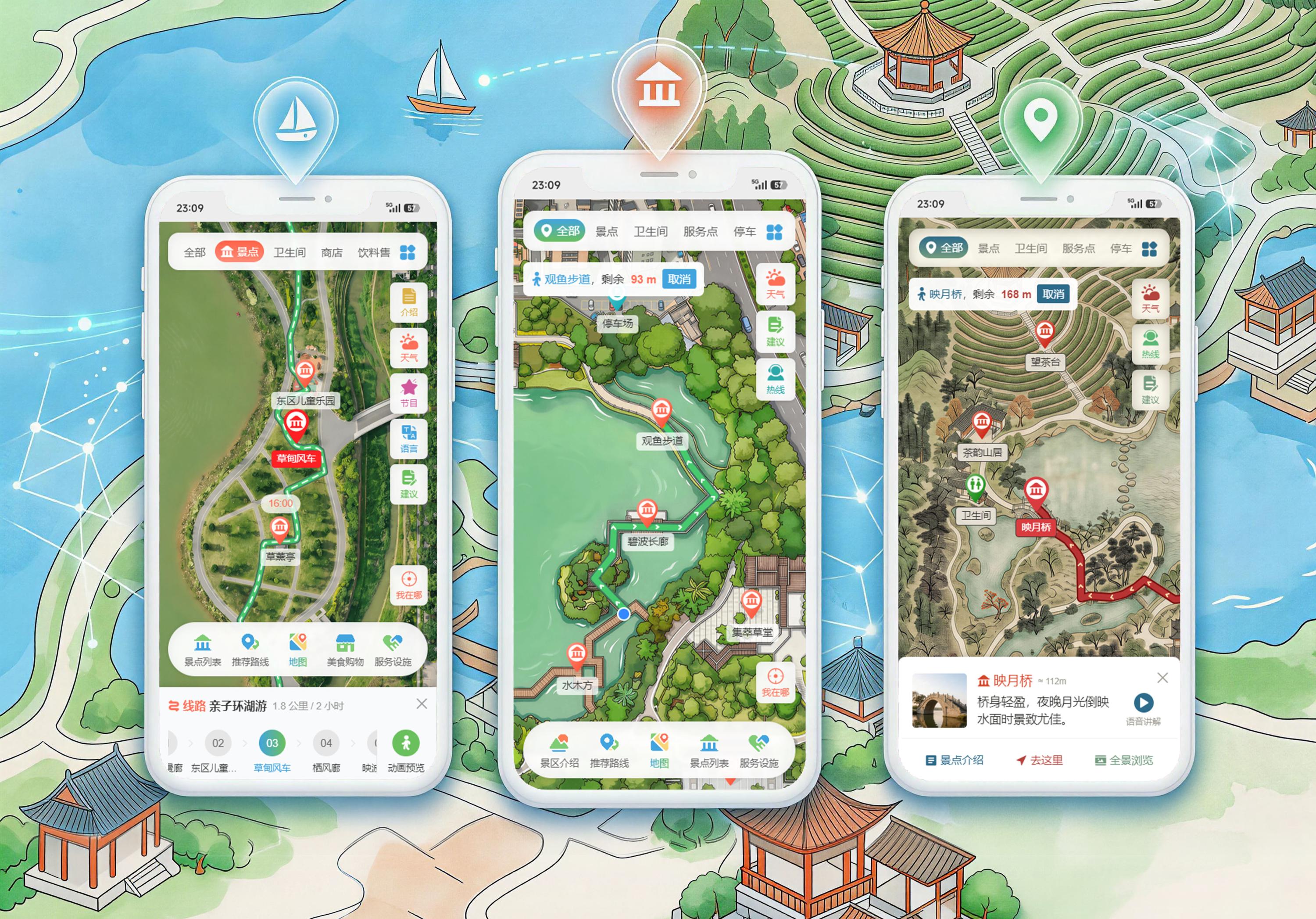
在 ebmap Tour 智慧导览地图中,地图上展示的所有景点图标、服务设施图标,统一称为标注点。游客点击任意点位图标,页面底部会弹出信息卡片,展示点位简要介绍,同时支持播放语音讲解、查看详细图文介绍,是用户获取场地信息、自助导览的主要方式。
本次教程主要演示两类常用点位的制作:景点类点位(望波台)与服务设施类点位(卫生间),覆盖绝大多数景区、园区、公园的标注需求。
二、进入点位标注后台
登录 ebmap Tour 管理后台,进入地图标注模块,选择标记点地图页面。该页面为可视化标注地图,支持鼠标滚轮缩放画面、鼠标拖拽移动地图视野,可精准定位每一个需要标注的场地位置。
三、景点类点位添加与完整配置
景点点位需要配置名称、简介、点位图片、图文详情、语音讲解,功能最全、展示效果最完善,是景区导览的核心点位。
1. 新增景点标记点
将鼠标移动至需要标注的景点位置,本次以湿地公园望波台为例,点击鼠标右键,在弹出菜单中选择在此处添加点位,即可打开点位新增编辑窗口。
依次填写点位基础信息:设置点位名称、填写简短简介(简介为一句话简要说明,无需长篇内容,详细介绍单独配置);上传对应景点展示图片;标记点类型选择景点;所属分组、点位坐标默认自动匹配,无需手动修改。
基础信息填写完成后,点击确定提交,即可完成点位初步添加。刷新模拟器,即可在地图上看到新增的景点图标。
2. 配置点位详细图文介绍
初次添加的点位仅拥有基础名称和简介,无详细介绍与语音功能。如需完善导览内容,可在后台对应点位上点击右键,选择编辑详细介绍,打开详情编辑窗口。
在编辑框中粘贴景点完整介绍文案,同时支持图文混排:点击工具栏图片图标,可批量上传多张实景图、景观图并插入文案中,丰富展示内容。编辑完成后点击保存,关闭窗口并刷新模拟器,用户点击点位即可查看完整图文介绍。
3. 配置智能语音讲解
语音讲解是智慧导览的核心特色功能,支持两种配置方式:上传本地MP3音频、在线智能生成语音。其中在线生成最为便捷高效。
重新打开点位详细介绍编辑界面,右侧为语音讲解编辑面板,默认状态为无讲解。选择在线生成模式,可自定义播讲角色、朗读语速、配套背景音乐及背景音乐音量,设置完成后可点击试听,确认音色、语速无误后,点击生成讲解。
语音生成时长根据文案字数决定,一般仅需二三十秒。系统支持后台静默生成,生成期间可关闭窗口进行其他操作,不影响进度。音频生成完成后,可在线试听核对内容,确认无误后保存配置。
最后刷新模拟器,点位信息卡将自动出现播放按钮,游客可一键收听景点语音讲解。
四、服务设施类点位添加(卫生间演示)
卫生间、休息区、停车场、出入口等服务设施点位,无需复杂图文与语音,配置更简洁,操作如下:
鼠标定位到卫生间对应位置,右键选择在此处添加点位。填写点位名称,重点填写长名称,用于服务设施列表展示,可详细标注位置,方便游客区分多个同类设施。
服务设施无需填写简介、上传图片,直接将标记点类型选择为卫生间,确认信息后点击确定提交。刷新模拟器,地图即可显示卫生间设施图标,同时在服务设施分类列表中展示完整长名称,方便用户快速检索。
五、标记点位置调整与基础管理
1. 点位位置微调
若标注点位位置存在偏移,无需删除重建。在后台标记点地图页面,按住键盘CTRL键,同时按住鼠标拖动对应标记点,即可自由调整点位坐标,调整后即时生效,刷新模拟器即可查看最新位置。
2. 点位隐藏与恢复
针对暂时不需要展示的点位,可使用隐藏功能:在后台点位上右键选择隐藏。隐藏后前台游客地图无法查看该点位,但后台数据完整保留,可随时重新恢复显示,适配阶段性运营、场景更新需求。
3. 列表模式点位管理
除地图可视化标注管理外,后台还提供点位列表管理页面。在列表中可批量查看所有点位,支持快速编辑点位信息、开启/隐藏点位、修改分类,适合大批量点位统一运维管理,操作更高效。
六、章节总结
点位标注与管理是智慧导览地图内容搭建的核心步骤。景点点位可实现名称、简介、图文详情、语音讲解的全方位配置,打造沉浸式自助导览体验;服务设施点位可快速标注,完善场地服务功能。同时系统支持点位拖拽微调、临时隐藏、列表批量管理等实用功能,兼顾精细化制作与高效运维,是后续完善全套导览地图的基础核心操作。
-
 2026-07-10 15:11:33
 -
 2026-07-10 11:50:05
 -
 2026-07-10 11:28:30
 -
 2026-07-05 10:55:25
 -
 2026-05-23 09:02:06